محطة الكتابة
يُعرف عن مؤلف سلسلة لعبة العروش، جورج ريموند ريتشارد مارتن، أنه يعتمد في كتابته على حاسوب قديم غير متصل بالإنترنت، مستخدمًا برنامجًا بسيطًا لمعالجة النصوص هو WordStar 4.0 يعمل في بيئة DOS. يتميز هذا البرنامج بخفته الشديدة واعتماده الكامل على لوحة المفاتيح، وغياب أي اتصال شبكي أو عناصر تشتيت، مما يسمح بالتركيز الكامل على النص الخام والكتابة الطويلة دون انقطاع.
وإذا أردنا تطبيق هذا النموذج عمليًا اليوم — أي استخدام جهازٍ يبلغ عمره عشرين عامًا أو أكثر، مزود بشاشة عرض بسيطة للكتابة فقط، غير متصل بالإنترنت، يدعم اللغة العربية، ويكون سهل التركيب والاستخدام لمستخدم مبتدئ — فإن عدد الخيارات المتاحة يتقلص سريعًا، خاصة مع تغير بيئة البرمجيات الحديثة وتراجع دعم الأنظمة القديمة.
التحديات التقنية
أولًا: دعم اللغة العربية.
إن تثبيت أي توزيعة لينكس دون واجهة رسومية يعني الاعتماد على محررات نصوص تعمل داخل الطرفية (الواجهة السوداء)، وهي لا تقدم دعمًا عمليًا للغة العربية، خصوصًا فيما يتعلق بالاتجاه من اليمين إلى اليسار وتنسيق النص. وحتى في حال محاولة محاكاة تجربة الكاتب باستخدام محررات DOS ضمن نظام FreeDOS، فإن هذه المحررات — بما فيها WordStar نفسه — لا تدعم العربية أصلًا، ما يجعل هذا الخيار غير صالح للاستخدام العربي.
ثانيًا: الحاجة إلى ملف تثبيت واحد دون الاعتماد على الشبكة.
فعند اختيار توزيعة مثل ديبيان (Debian)، غالبًا ما يحتاج المستخدم إلى أكثر من ملف: ملف أساسي للنظام، وملفات إضافية لتثبيت البرامج والخطوط. هذا التعقيد يتعارض مع هدف المشروع القائم على البساطة وسهولة التنفيذ، خاصة للمستخدم غير التقني.
ثالثًا: محدودية التوزيعات الداعمة لمعمارية 32 بت.
مع تخلّي معظم التوزيعات الحديثة عن دعم الأنظمة القديمة، أصبحت الخيارات القادرة على العمل بكفاءة على هذه العتاديات قليلة ونادرة، وغالبًا ما تكون غير مهيأة للاستخدام المباشر.
رابعًا: البحث عن حل سهل التطبيق.
إذ إن الهدف ليس بناء نظام مخصص ومعقّد أو مشروع تقني تجريبي، بل الوصول إلى حل عملي يمكن تنفيذه بخطوات قليلة وواضحة، وينتهي بجهاز جاهز للاستخدام فورًا.
تجربة عملية
على الرغم من أن تحويل حاسوب قديم إلى «آلة كتابة عربية» ممكن من الناحية التقنية، فإن التجربة العملية أثبتت أنها أكثر هشاشة وتعقيدًا مما تبدو عليه نظريًا. أثناء العمل على سكربتات مخصصة لنظام ديبيان، واختبار الحزم الداعمة للعربية، وضبط LibreOffice وبيئات سطح المكتب المختلفة، ظهرت عشرات التفاصيل الصغيرة القادرة على إفساد تجربة المستخدم المبتدئ: مشاكل مستودعات DVD، إعدادات اللغة، دعم الخطوط العربية، سلوك التشغيل الأول للبرامج، واختلاف مسارات الإعدادات بين بيئات XFCE وLXQt وغيرها.
وقد أظهرت هذه التجربة أن بناء نظام ثابت، مخصص، وغير متصل بالإنترنت يتطلب عناية تقنية كبيرة وخبرة مسبقة، بينما يبحث معظم المستخدمين المستهدفين عن شيء أبسط بكثير: تشغيل الجهاز والبدء في الكتابة فورًا، دون أوامر معقدة أو تدخلات تقنية متقدمة.
الحلول المقترحة
انطلاقًا من ذلك، يبدو الخيار الأكثر منطقية وواقعية هو الاعتماد على توزيعة لينكس خفيفة وجاهزة، تحتوي على بيئة سطح مكتب كاملة، ومجموعة برامج كتابة مثبتة مسبقًا. يكفي إجراء بعض الخطوات اليدوية المحدودة: اختيار الواجهة العربية، إضافة تخطيط لوحة مفاتيح عربي/إنجليزي مع اختصار واضح للتبديل، وضبط خط عربي مريح داخل برامج الكتابة.
وجود أكثر من برنامج للكتابة يتيح مرونة أكبر: فإلى جانب LibreOffice Writer المناسب للوثائق الطويلة والمنسقة، تتوفر برامج أخف مثل AbiWord للكتابة السريعة على الأجهزة الضعيفة، ومحررات نصوص بسيطة مثل FeatherPad وGeany للكتابة الخالية من التشتيت، إضافة إلى أدوات نشر مكتبي مثل Scribus لمن يرغب في تنسيق النصوص للطباعة أو التصدير الاحترافي. هذه البيئة لا تحقق «وضع الكشك (Kiosk) المثالي» بالمعنى التقني الدقيق، لكنها تقدم تجربة كتابة مستقرة، قابلة للتكرار، وسهلة التطبيق دون الحاجة إلى سكربتات معقدة أو نسخ خاصة من التوزيعة.
الخطوات:
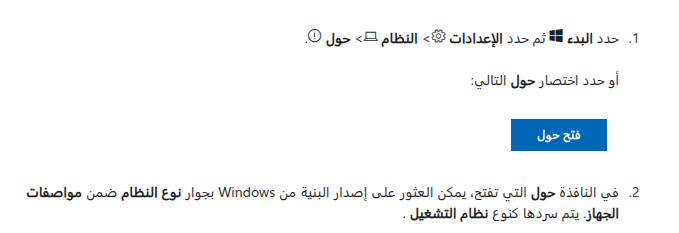
1- تحميل من موقع https://emmabuntus.org/download سوف اختار نسخة Emmabuntus Debian Edition 5 – 32 bits (Debian 12 XFCE/LXQt i686) لأنها آخر نسخة تدعم 32 بت. تستطيع استخدام 64 بت اذا الجهاز يدعم ذلك.
لمعرفة نوع البت المستخدم في ويندوز
2- تثبيت النسخة على فلاشة خارجية بحجم 8 جيجا او أكثر باستخدام برنامج مثل ريفوس https://rufus.ie/ar أو فينتوي https://www.ventoy.net/en/index.html
3- عند التشغيل اضغط مطولًا أو اضغط باستمرار على(المفتاح يختلف من جهاز لآخر، وعادةً ما يكون أحد المفاتيح التالية: F12، Esc، أو F8. 2.) أثناء الإقلاع، ثم اختر الاقلاع من الفلاشة. نختار اللغة الإنجليزية وهي الخيار الأول
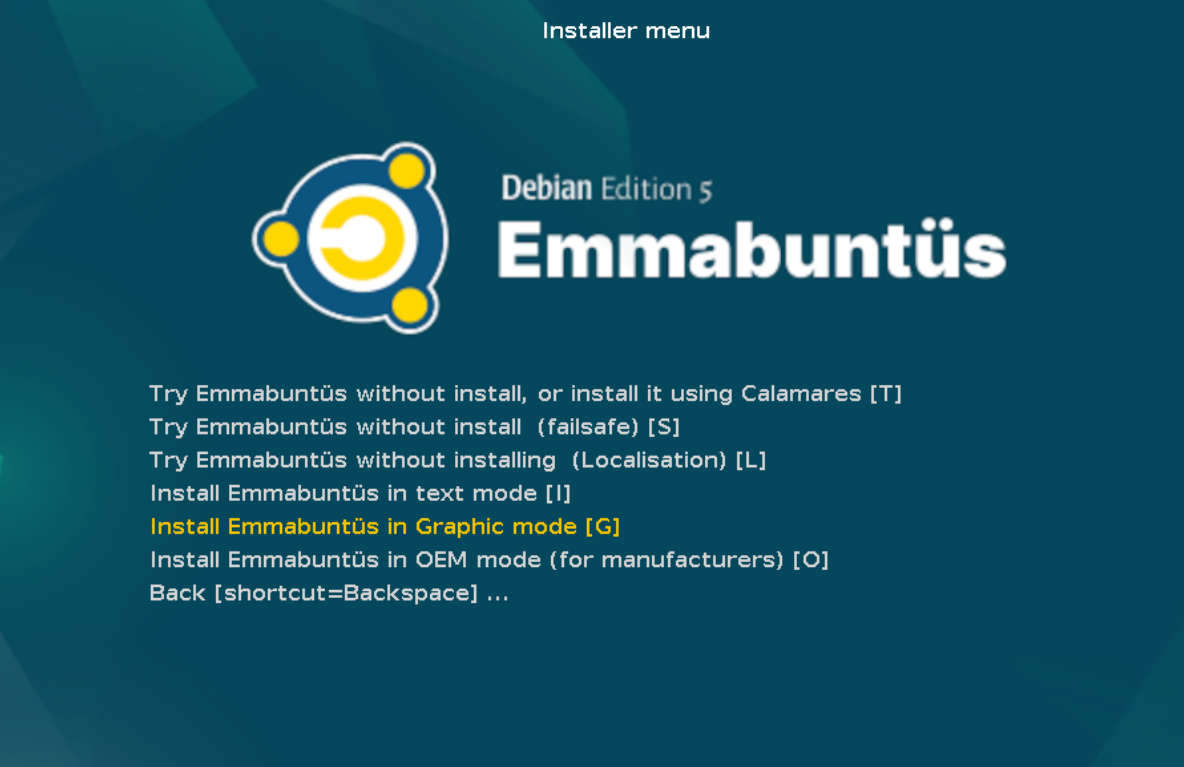
أختر الخيار الأول إذا أردت التجربة على الجهاز بدون تثبيت لمعرفة الواجهة و التعرف على عتاد الجهاز. كما يمكن منه تثبيت التوزيعة إذا اردت و الخطوات متشابة. سوف اختار الخيار الخامس للتثبيت بواجهة رسومية مباشرة لضمان سلاسة التثبيت.
4- اختر: اللغة العربية – الدولة — خارطة المفاتيح العربية – زر التبديل بين لوحة المفاتيح العربي / إنجليزي
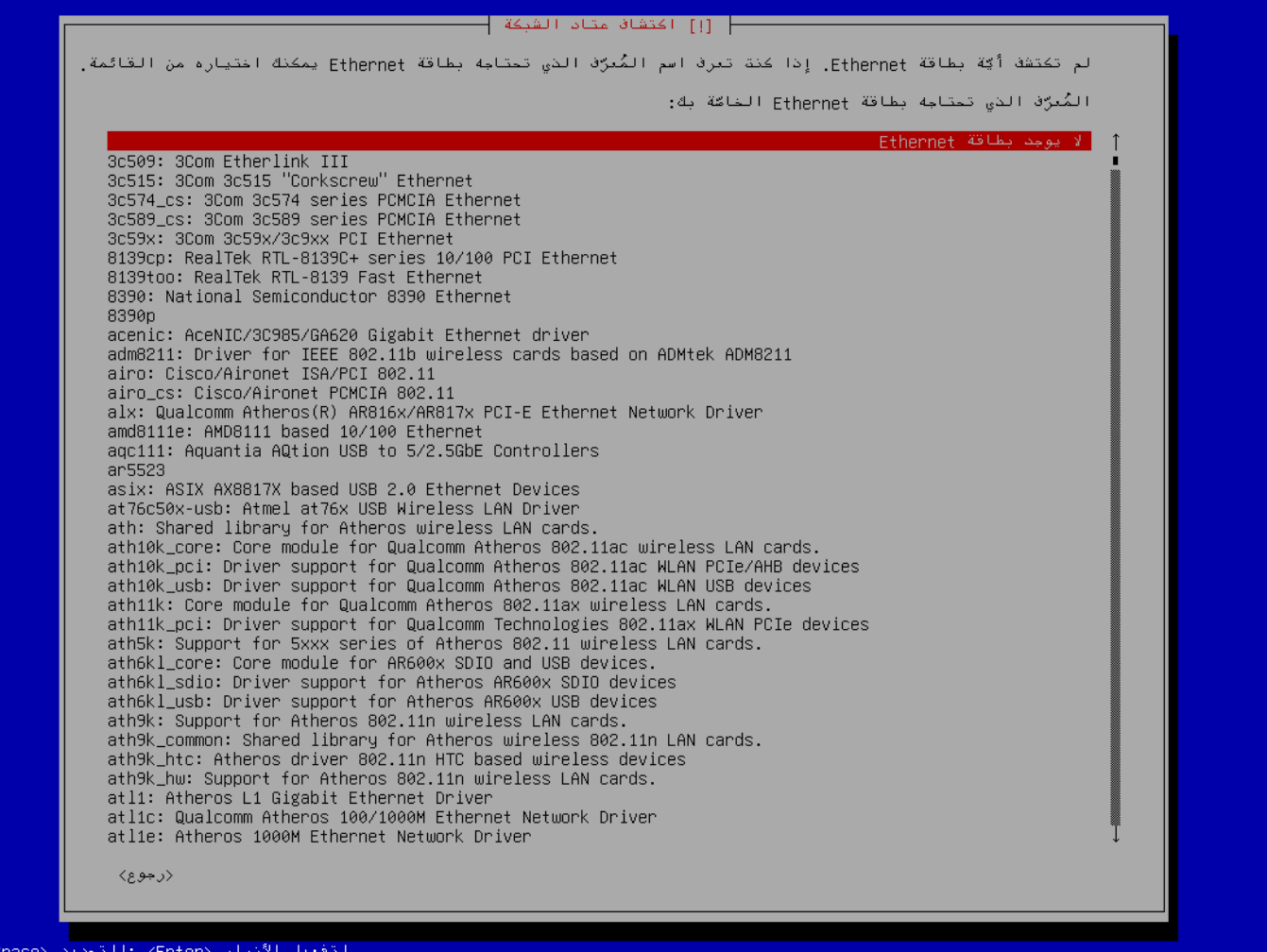
5- الجهاز المستخدم لايحتوي على كرت شبكة فلم يتعرف علية النظام سوف اكمل بدون كرت شبكة. اذا كان الجهاز علية كرت سوف يتعرف علية او اختار من القائمة اسم الكرت.
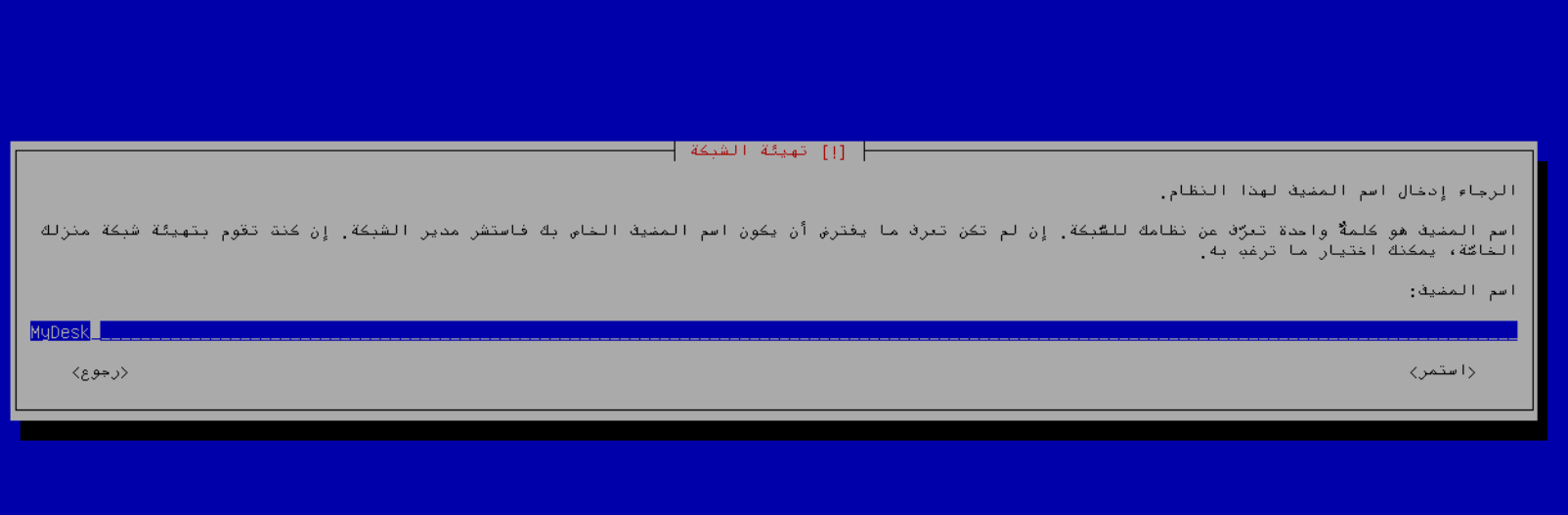
 6- اختر الإسم الذي يناسبك ثم زر Enter
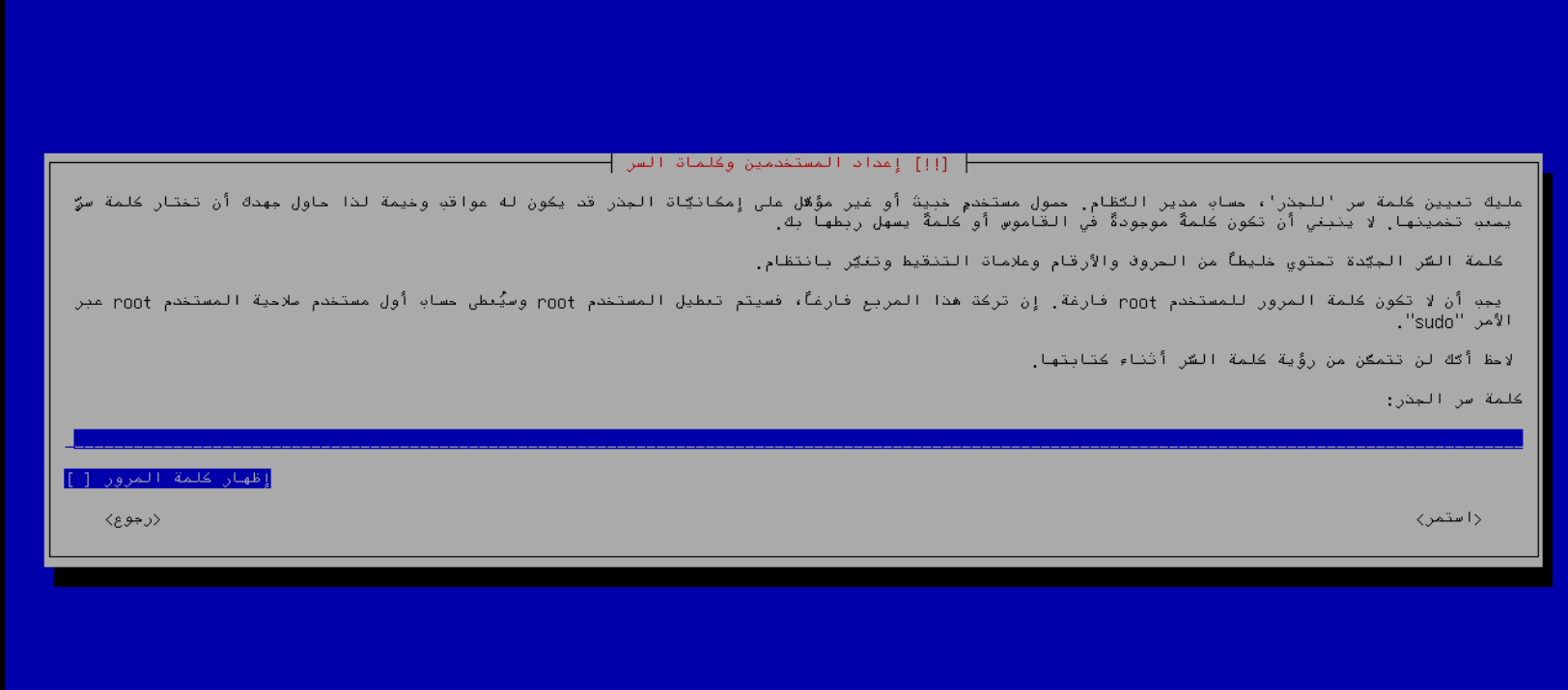
7- سوف اترك كلمة السر لمسؤول النظام فارغة ليصبح المستخدم هو مسؤول النظام عند الحاجة
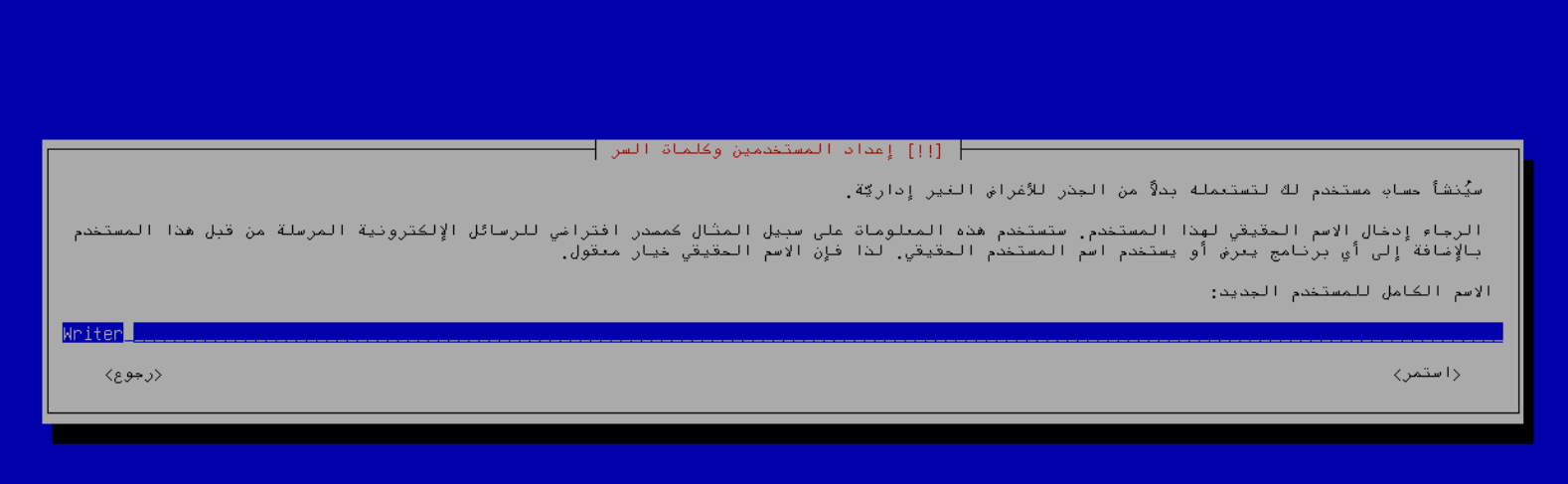
8- ادخل الاسم الكامل للمستخدم الذي تريد
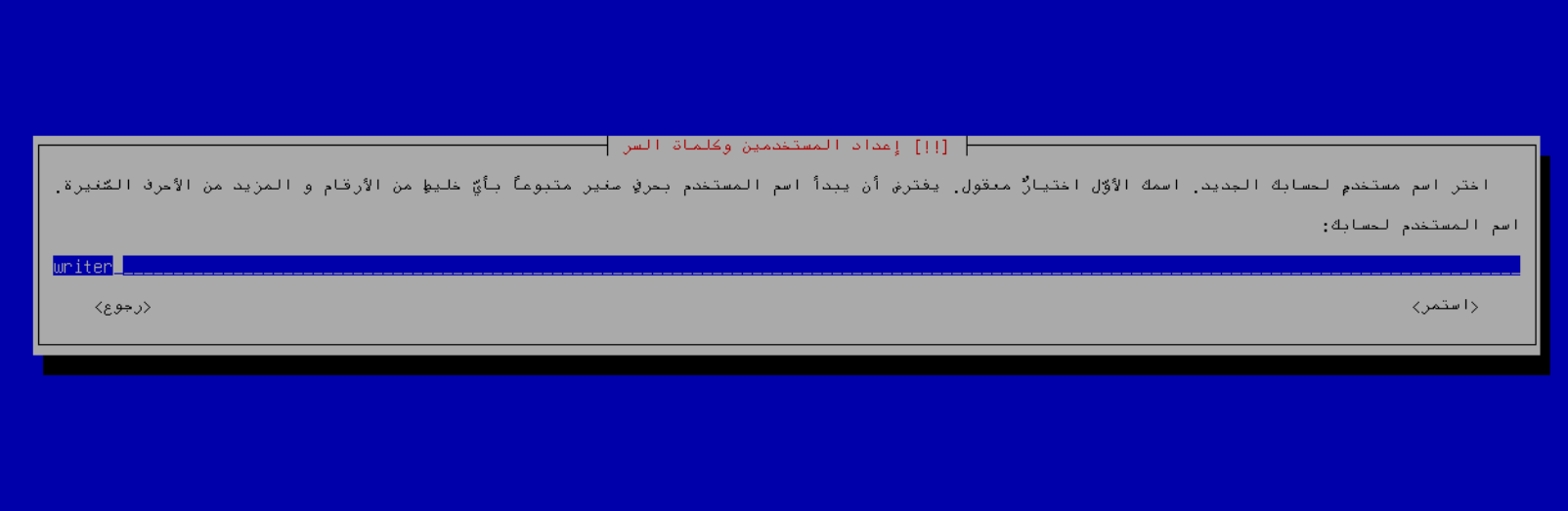
9- اسم المستخدم. سوف ابقي على نفس الاسم
 10 - ادخل كلمة السر و سوف تعيد إدخالها في الشاشة التالية
11- تقسيم القرص الداخلي. بما ان الجهاز فارغ و اريد استخدام مجمل القرص. فسوف اختار الخيار الأول
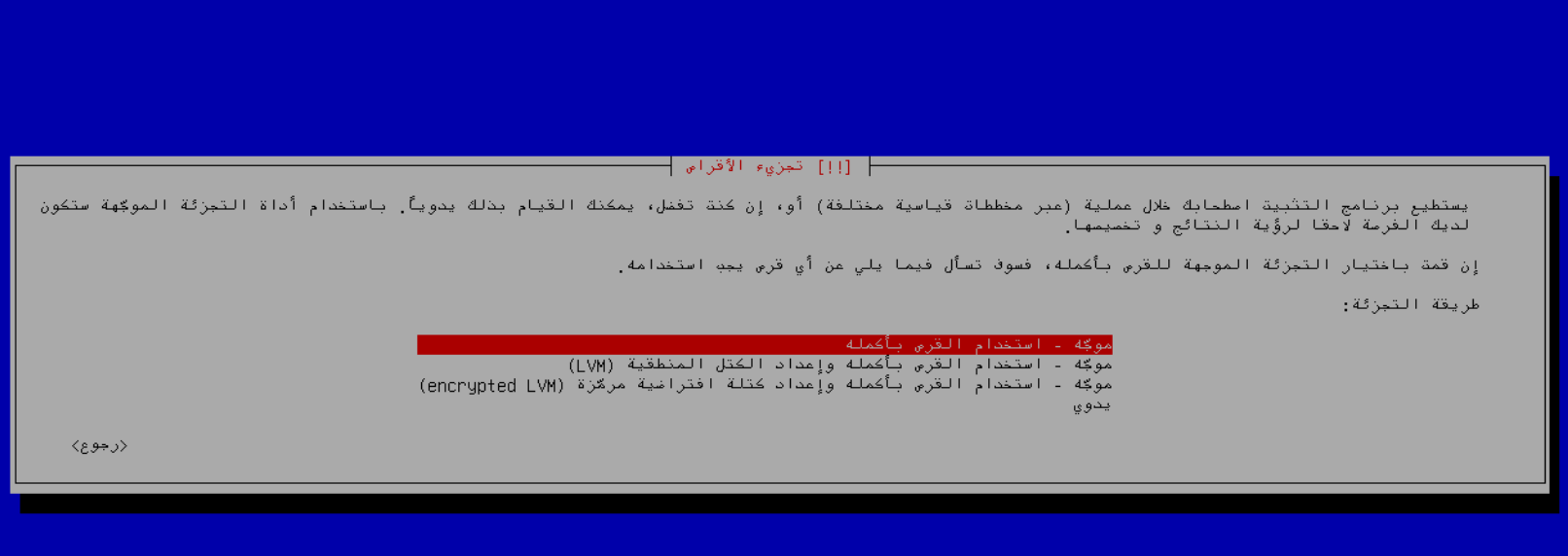
بما ان لدي قرص وحيد فسوف اختارة.
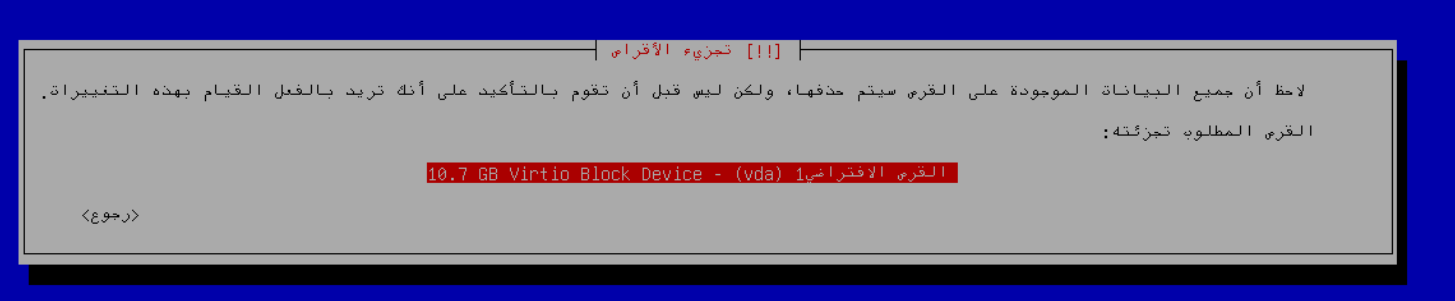
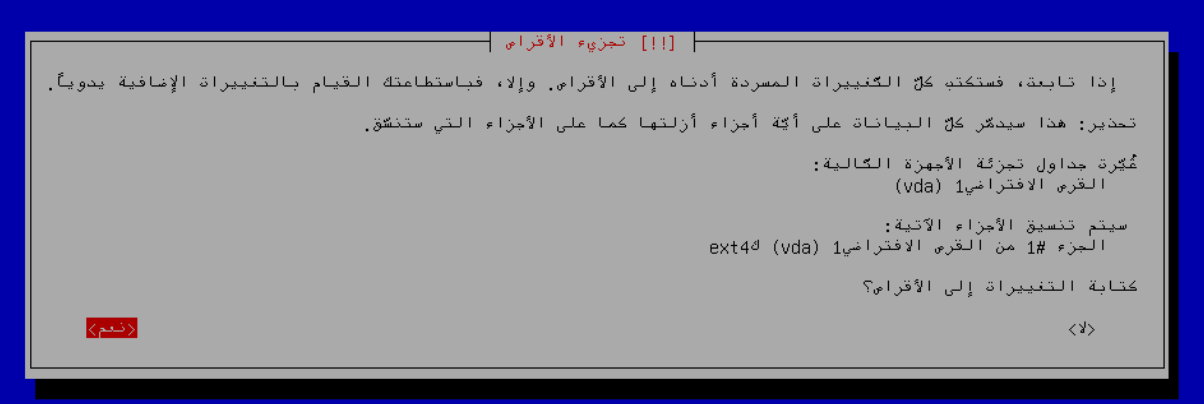
12- تحريك بالسهم إلى نعم للموافقة و كتابة التثيب على القرص
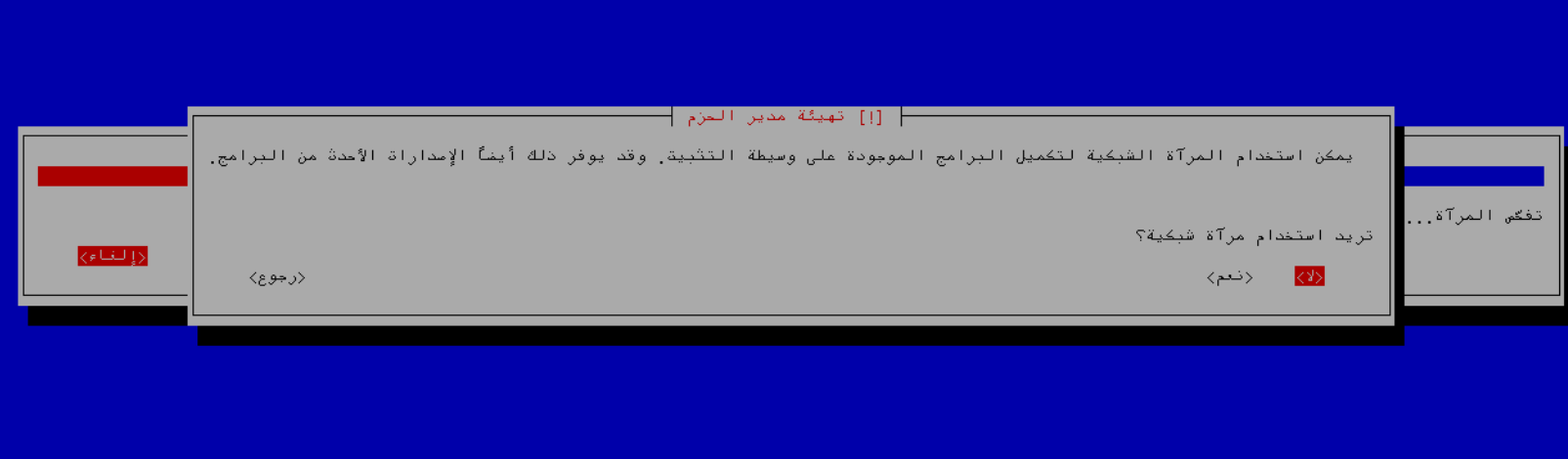
 13- بما ان الجهاز غير موصول بالشبكة فلن اقوم بإختيار مرآة شبكية (موقع تحميل البرامج). اذا اردت استخدام الشبكة اختر نعم.
14- سوف اختار نعم لتثبيت برنامج الاقلاع الأولي للجهاز
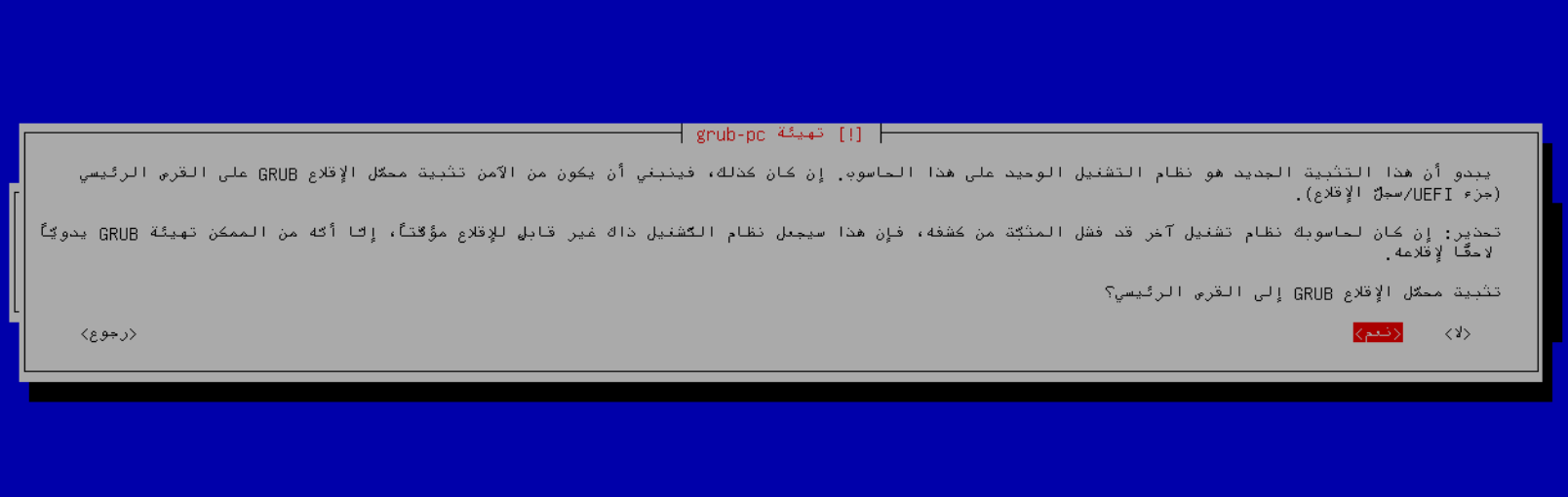 بما انه عندي قرص واحد فسوف اختارة بالسهم ثم Enter
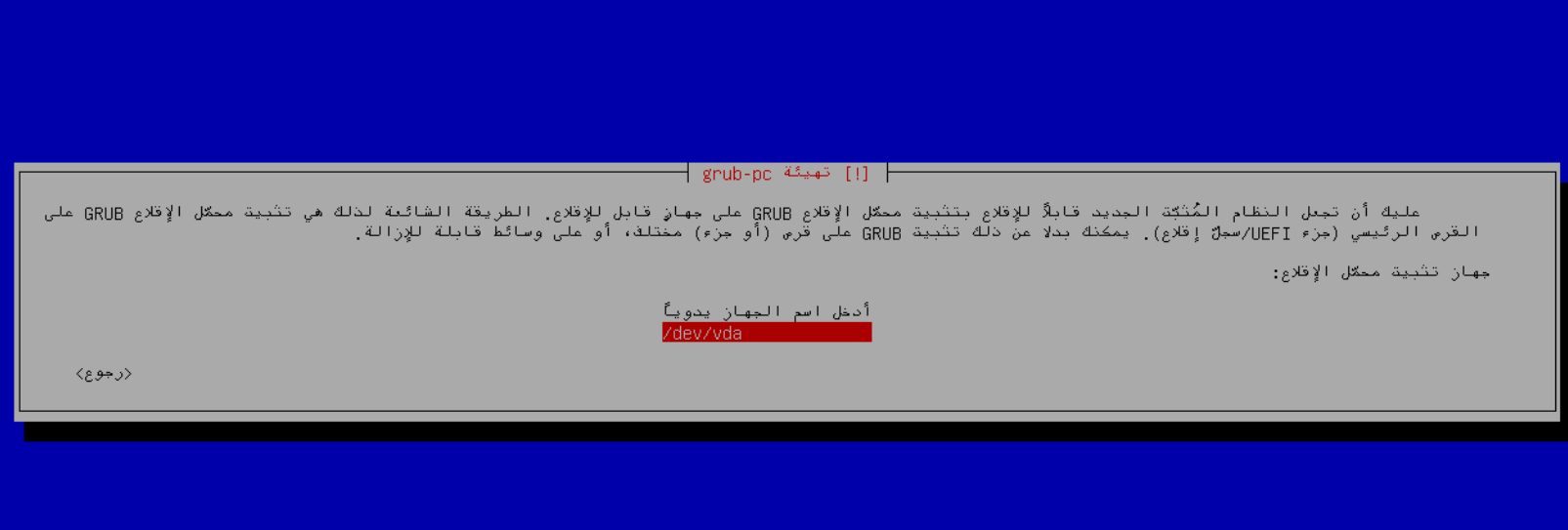
15- انتهى التثبيت.ابقي على ذاكرت الفلاشة (إلا إذا غيرت ترتيب الاقلاع من إعدادات البيوس عندها اخلع الفلاشة و ارجعها بعد التشغيل ليثبت منها البرامج المتبقية) ثم اضغط استمر.

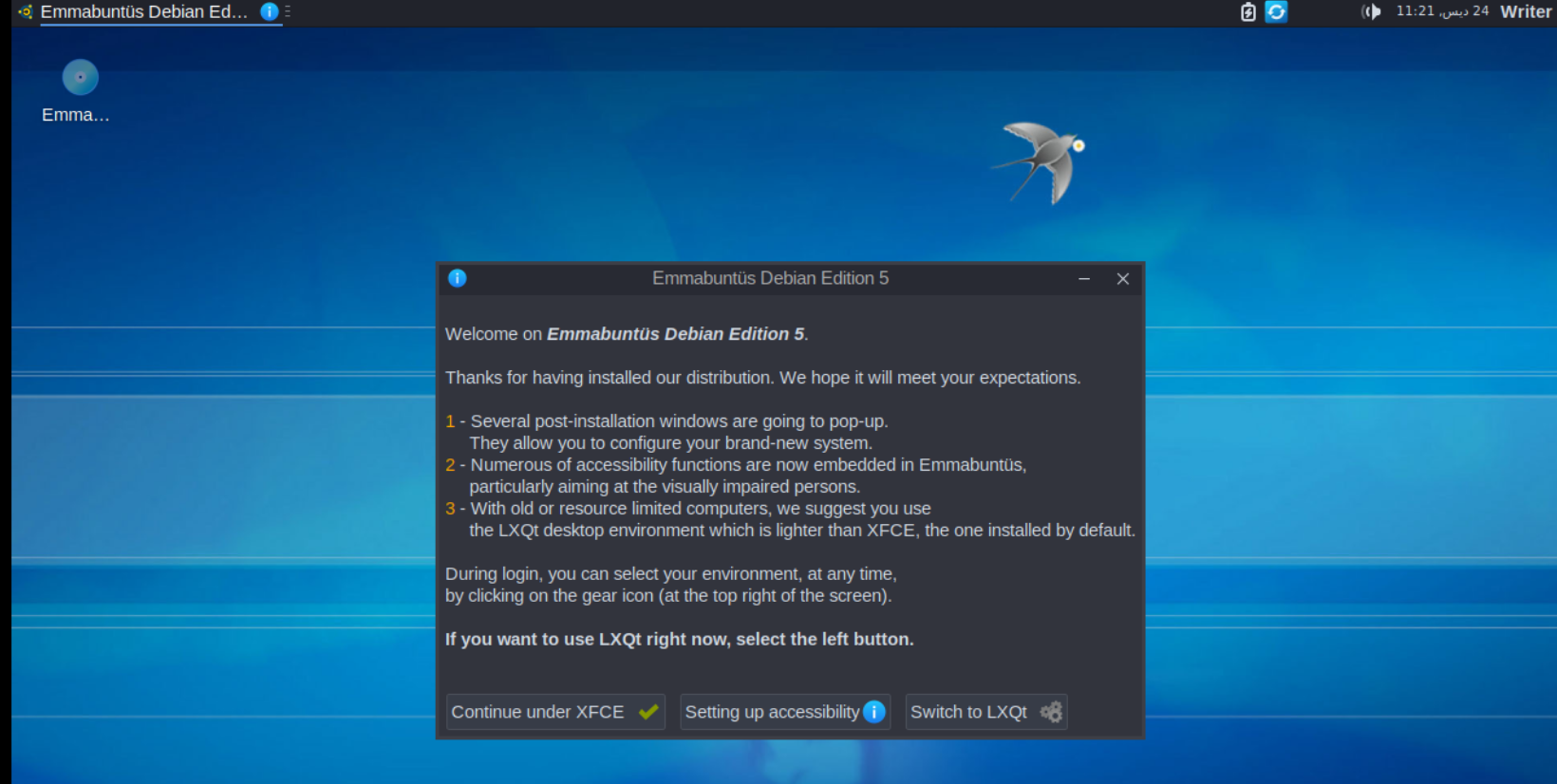
الدخول بعد التشغيل بعد دخال كلمة السر تظهر نافذة لإختيار الواجهة. سوف اختار Switch to LXQT لإنها اخف على جهاز ضعيف العتاد. عند الاختيار سوف يعود لصفحة الدخول و كتابة كلمة السر.
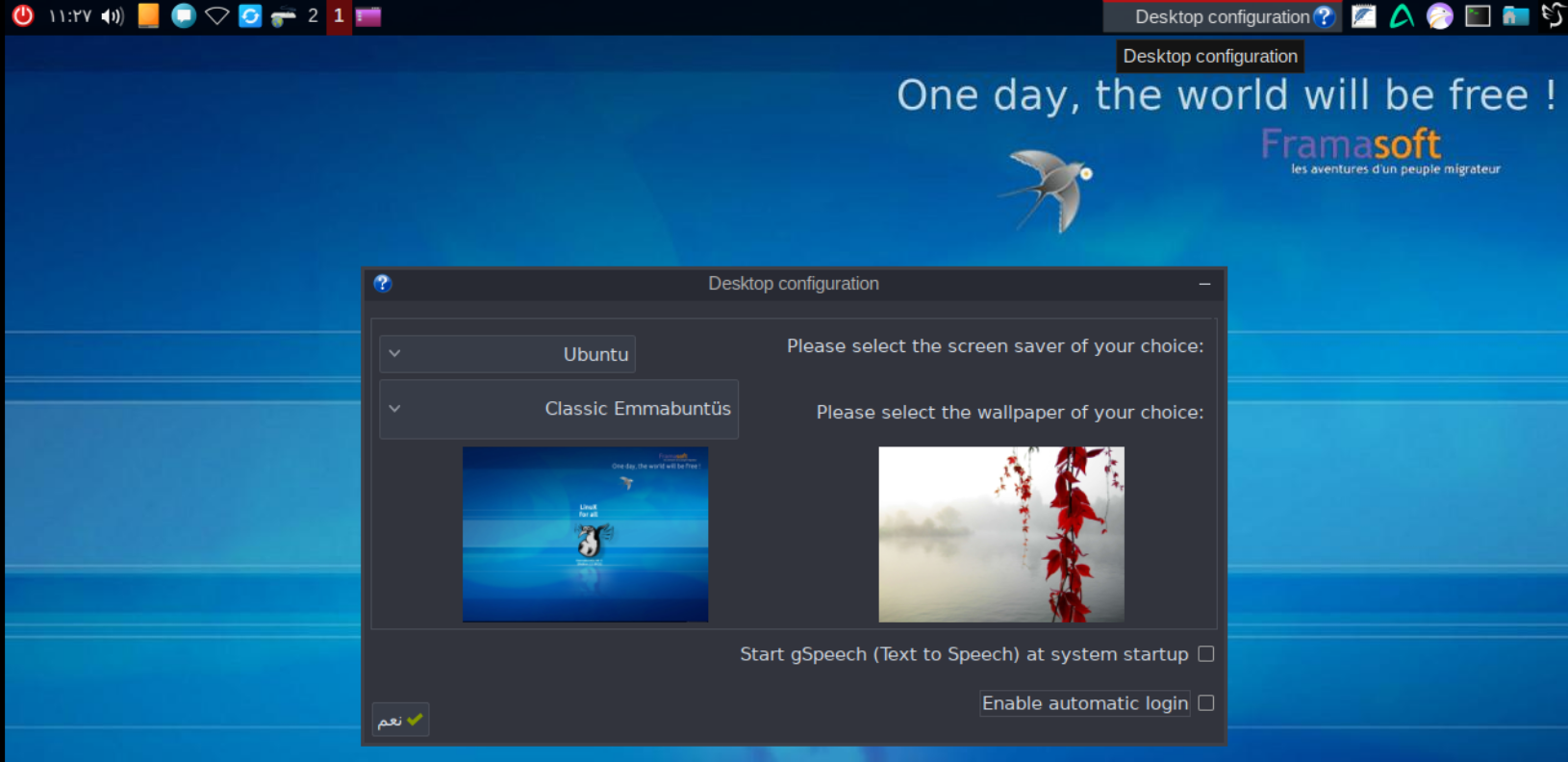
 عند الدخول تظهر بعض النوافذ: هذه لإختيار صورة الخلفية و شاشة الانتظار و تفعيل الدخول الفوري بدون كلمة السر بشكل افتراضي. سوف ازيل علامة الصح عند الدخول الفوري حتى يطلب مني كلمة السر عند كل دخول.
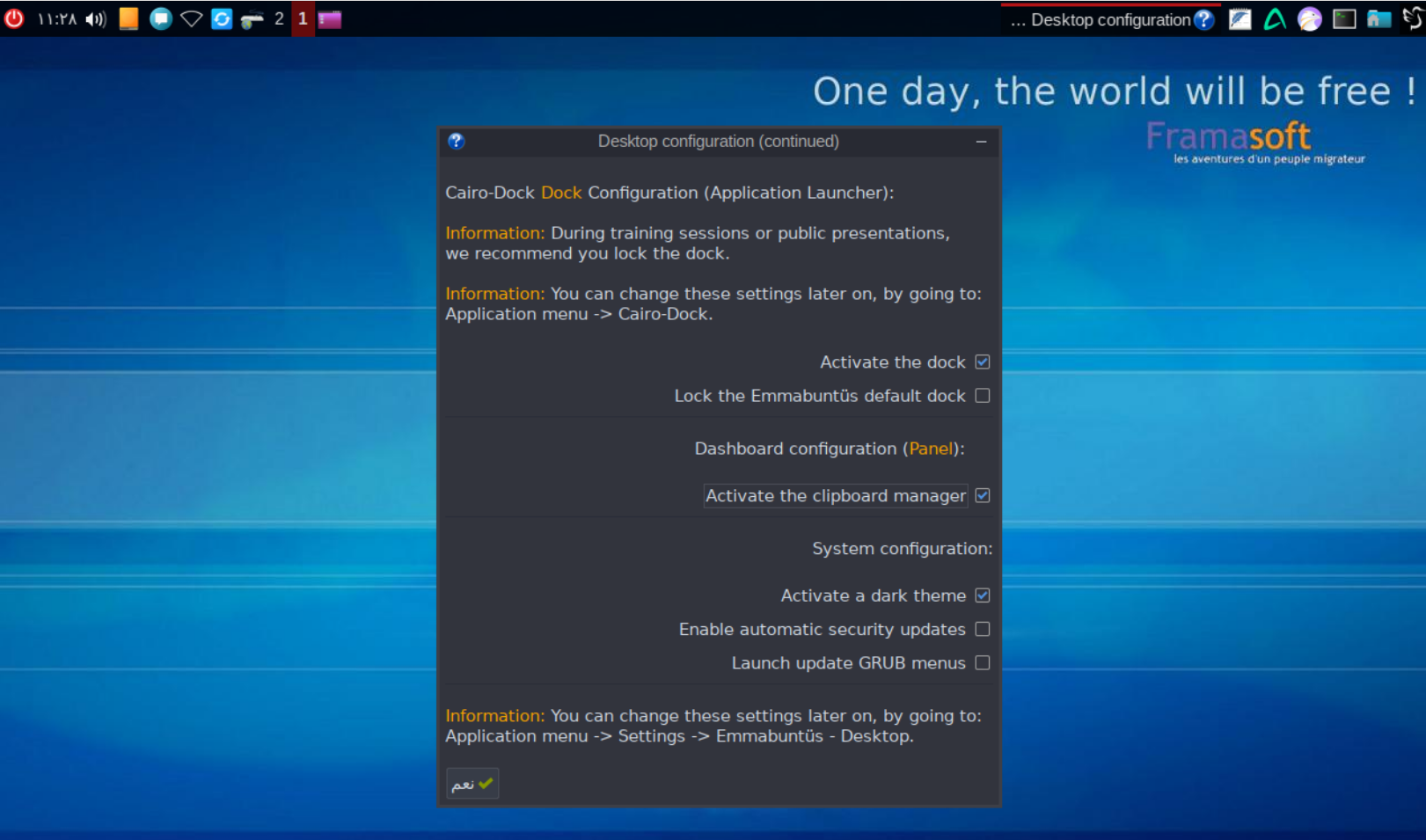
هنا سوف افعل سطح البرامج السفلي في الشاشة dock اراه اسهل و اجمل ولا يستهلك ذاكرة. كما فعلت المظهر الاسود للإطارات. استطع لاحقا ان اعدل.
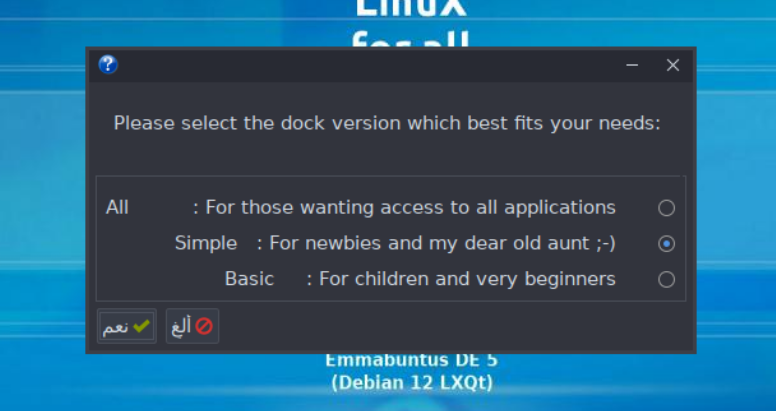
 سوف اختار السطح البسيط. اما الخيار الأول فسوف يضع جميع البرامج و الخيار الاخير هو إذا كان الجهاز لجميع افراد العائلة ضمن حساب واحد. اختر ما يناسبك
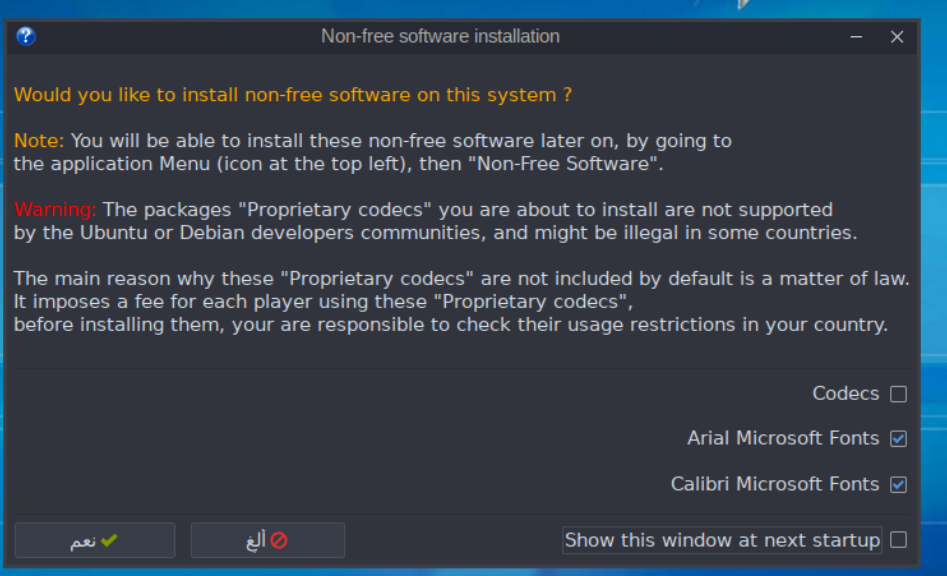
الخيار الاول لتثبيت اكواد تشغيل الوسائط المتعددة (ﻻ احتاجة). الثاني و الثالث احتاجهم لتثبيط خطوط مايكروسوفت. الخيار الاخير لإعادة ظهور هذا الشاشة في المرة القادمة (ﻻ احتاجة فقد اخترت هنا)
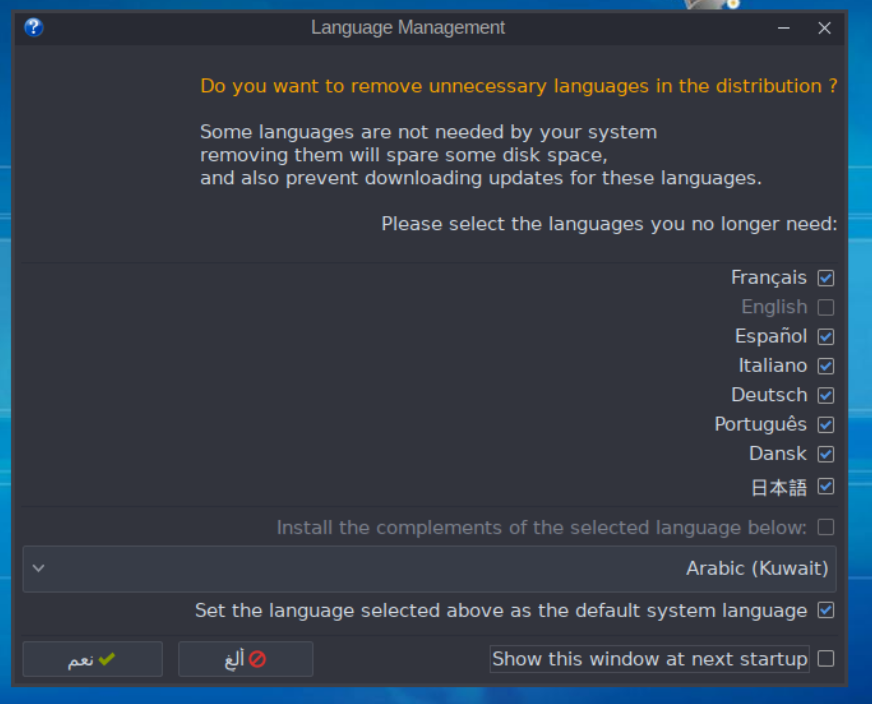
 ازالة اللغات الغير مستخدمة
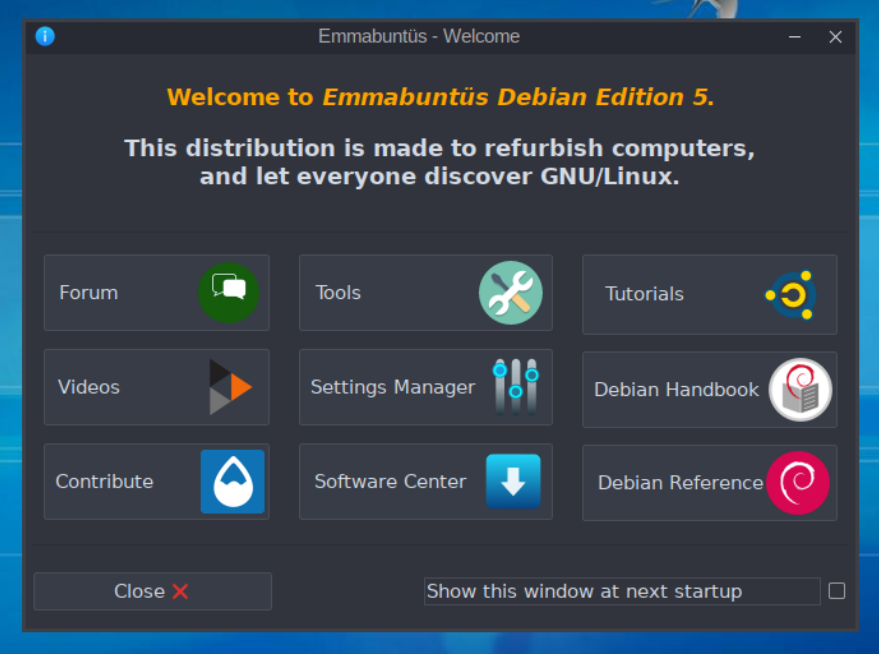
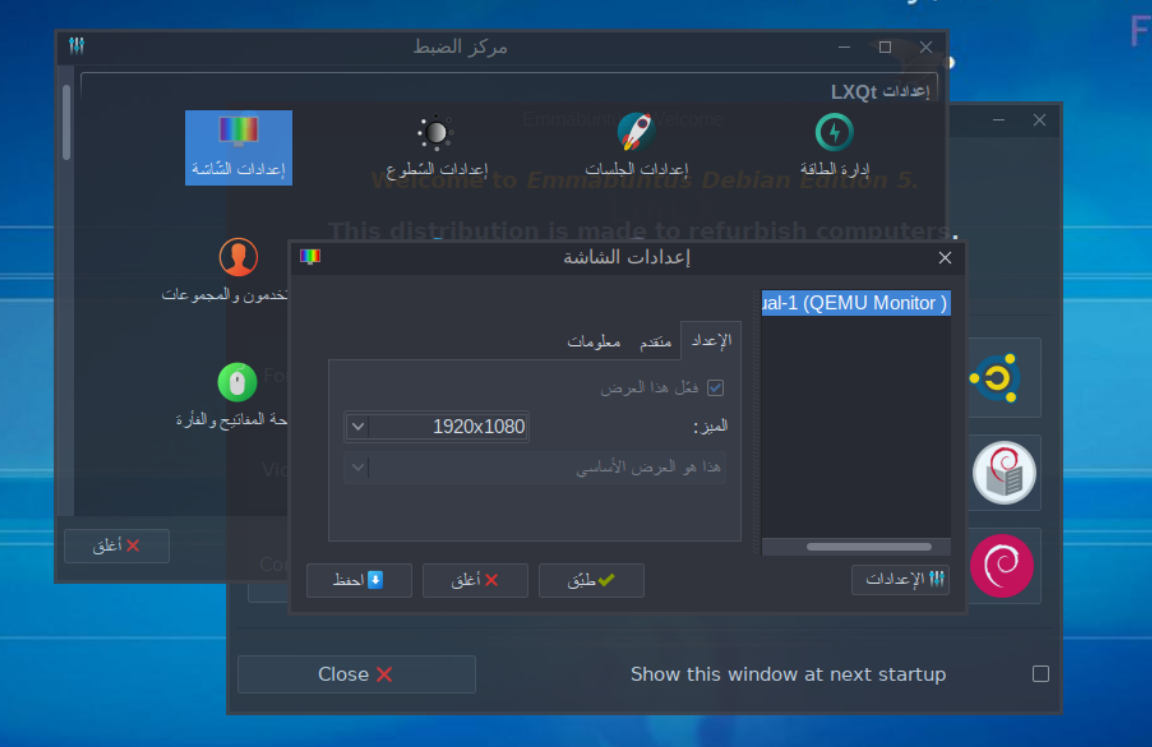
 لوحة التحكم. ازيل علامة الصح حتى لاتظهر بعد كل تشغيل. ثم اختار Setting manager – إعدادات الشاشة
 اختار الحجم المناسب للشاشة ثم اضغط طبق .. اذا ناسبك اضغط نعم – حفظ – علامة X للخروج
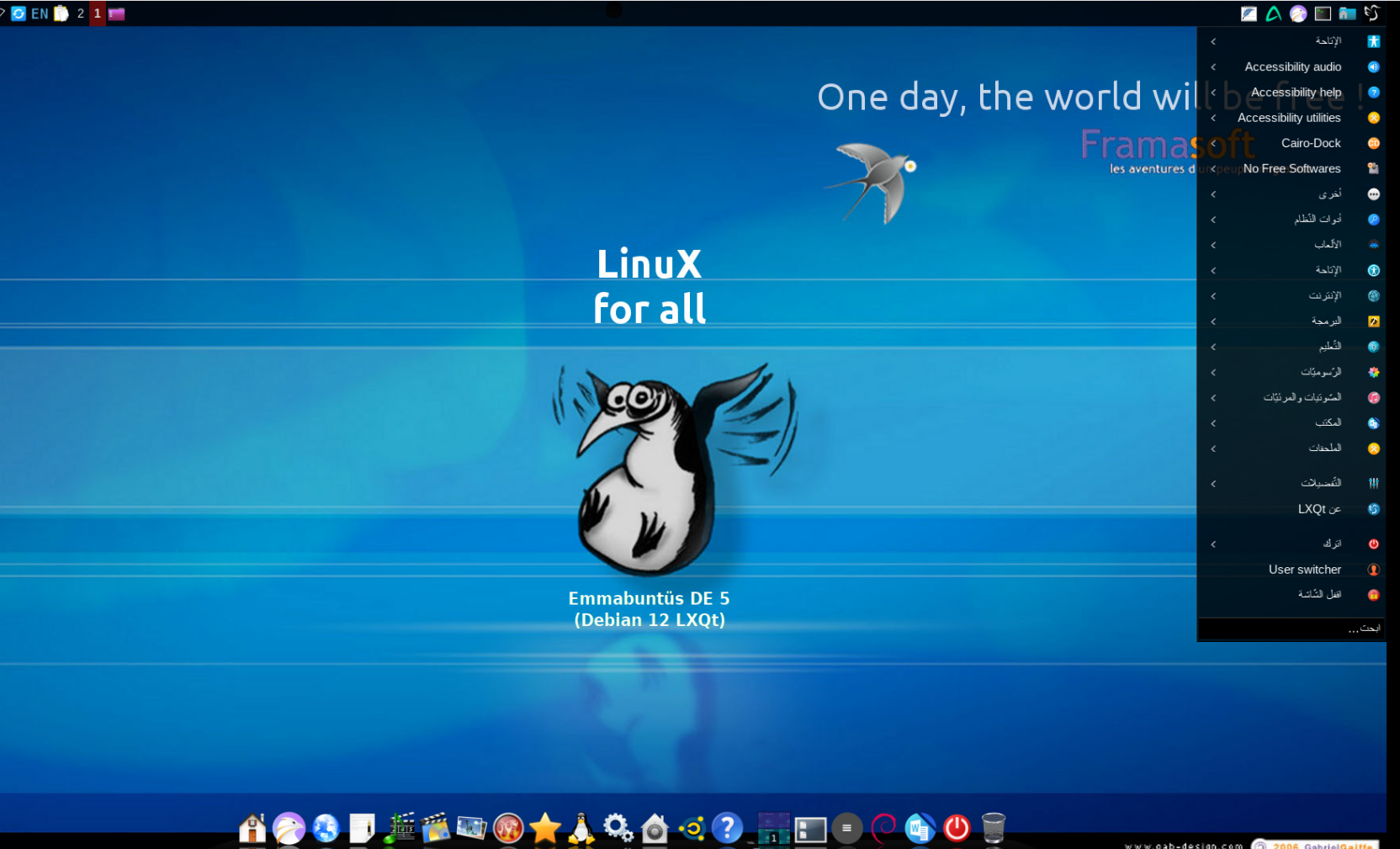
 من قائمة البرامج استطيع ان اضغط مطولا على البرامج الذي اريد ثم اسحب بالفأرة إلى السطح السفلي مثلما فعلت مع برنامج libreoffice writer. وتستطيع ان ترى بجانب القائمة برامج الكتابة الاخرى
إذا واجهة مشكلة في تغيير لغة الكتابة:
1- من سطح المكتب ضع مؤشر الفأرة على اللغة والزر الايمن ثم اعادة التشغيل.
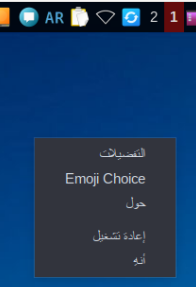
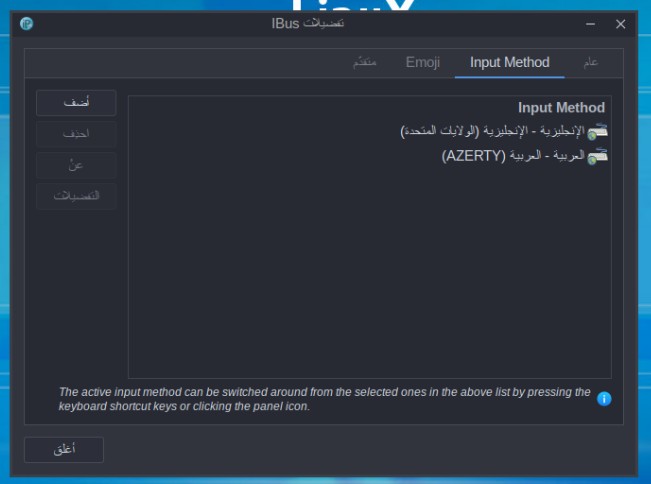
2- تأكد من ان مفاتيح اللغات مثل الصورة. اضف او الغي من القائمة حسب ما يناسبك
 3- من ايقونة المرافق في سطح المكتب السفلي (شكل ترس) – مدير الاعدادات – لوحة المفاتيح و الفأرة. تأكد من وجود لوحات مفاتيح اللغات و ضبط زر التحويل كما الصورة. سجل خروج عند الإنتهاء ثم سجل دخول للتفعيل.
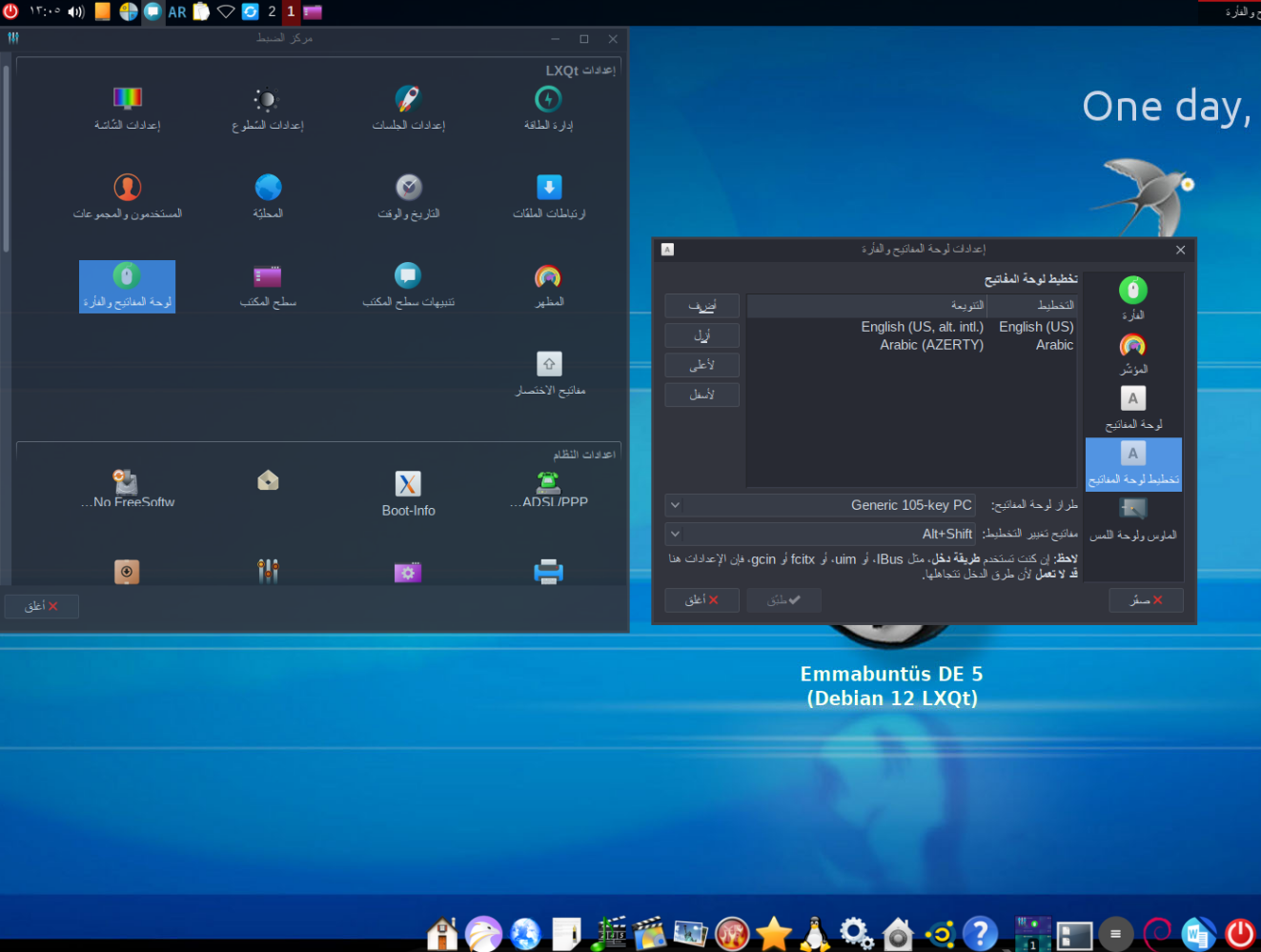
أهم اختصارات لوحة المفاتيح للكتابة العربية
الاعتماد على لوحة المفاتيح هو جوهر فكرة “آلة الكتابة”، وهذه أهم الاختصارات العملية:
Alt + Shift
التبديل بين العربية والإنجليزية (قد يختلف حسب الإعداد)Ctrl + S
حفظ النص فورًا (عادة يجب استخدامه بكثرة)Ctrl + Z / Ctrl + Y
تراجع / إعادةCtrl + C / Ctrl + V / Ctrl + X
نسخ / لصق / قصCtrl + A
تحديد كل النصCtrl + B / Ctrl + I / Ctrl + U
عريض / مائل / تحته خط (في LibreOffice وAbiWord)Ctrl + Shift + P (في LibreOffice)
تغيير الفقرة أو خصائص النصF11 (في بعض البرامج)
وضع ملء الشاشة لتقليل التشتيت
نصيحة عملية:
تفعيل وضع ملء الشاشة + إخفاء شريط المهام + تعطيل الإنترنت
يحوّل أي محرر خفيف مثل AbiWord أو FeatherPad إلى آلة كتابة حقيقية.
قائمة البرامج المثبتة في Emmabuntüs Debian Edition 5 (32-bit)
أولًا: برامج الكتابة ومعالجة النصوص
- LibreOffice Writer
معالج نصوص متكامل يدعم العربية بشكل كامل (اتجاه من اليمين إلى اليسار، الخطوط العربية، التصدير إلى PDF). مناسب لكتابة الكتب والمقالات والوثائق الرسمية، لكنه أثقل نسبيًا على الأجهزة القديمة جدًا.
AbiWord
معالج نصوص خفيف وسريع، يُعد الخيار الأقرب عمليًا لتحويل الحاسوب إلى آلة كتابة. يدعم العربية بشكل جيد ويعمل بكفاءة عالية على العتاد الضعيف.
Scribus
برنامج نشر مكتبي احترافي (DTP)، يُستخدم في مرحلة إخراج النص النهائي وتنسيقه للطباعة أو لإنشاء ملفات PDF عالية الجودة، وليس للكتابة الأولية.
FeatherPad
محرر نصوص بسيط وخفيف للغاية، خالٍ من أي عناصر تشتيت، مناسب للكتابة الحرة والنصوص الخام، ويقارب فلسفة WordStar الحديثة.
Geany
محرر نصوص خفيف وقوي، يدعم تنظيم الملفات الكبيرة والترميز UTF-8، ومناسب للكتابة المنظمة وملفات Markdown والمشاريع الطويلة. البرمجة.
Mousepad
محرر نصوص بسيط وسريع للتعديلات السريعة والملاحظات.
Leafpad
محرر نصوص بالغ الخفة، يعمل حتى على أضعف الأجهزة، بميزات محدودة.
ثانيًا: القراءة والكتب وإدارة المحتوى
Evince
قارئ ملفات PDF وPostScript خفيف، أساسي لقراءة المستندات والكتب الإلكترونية.
Calibre
برنامج متكامل لإدارة الكتب الإلكترونية، يسمح بتنظيم المكتبة، تحويل الصيغ، وإرسال الكتب إلى أجهزة القراءة.
eBook-speaker
أداة لتحويل النصوص والكتب الإلكترونية إلى صوت باستخدام محركات النطق، مفيدة للقراءة السمعية أو لذوي صعوبات القراءة.
ثالثًا: إمكانية الوصول (Accessibility)
Orca
قارئ شاشة قوي لمستخدمي ضعف البصر أو المكفوفين، يدعم قراءة النصوص وواجهات البرامج.
NatBraille
أداة مساعدة للتعامل مع نصوص برايل، مفيدة في البيئات التعليمية الداعمة لذوي الإعاقة البصرية.
Elograf
أداة تعليمية موجهة لدعم مهارات القراءة والكتابة، تُستخدم غالبًا في السياقات التربوية.
رابعًا: الإدارة الشخصية
GnuCash
برنامج متقدم لإدارة الحسابات والمصروفات الشخصية، مناسب لمن يستخدم الجهاز كأداة يومية شاملة.
HomeBank
بديل أبسط وأخف، موجه للمستخدم المبتدئ لتتبع الدخل والمصروفات دون تعقيد محاسبي.
خامسًا: الوسائط المتعددة
VLC Media Player
مشغل وسائط شامل يدعم معظم صيغ الصوت والفيديو.
Audacious
مشغل صوت خفيف جدًا، مناسب للأجهزة القديمة.
Kaffeine
مشغل وسائط بسيط، شائع في بيئة LXQt.
سادسًا: الصور والأدوات البصرية
GIMP
محرر صور احترافي، ثقيل نسبيًا لكنه مفيد للأعمال الرسومية الأساسية.
Inkscape
برنامج رسم متجهي (Vector)، مناسب لتصميم الأغلفة والرسومات البسيطة.
gThumb
عارض صور خفيف لإدارة الصور الأساسية.
Screen Capture (أداة التقاط الشاشة)
لالتقاط صور للشاشة أو أجزاء منها، مفيدة للتوثيق أو الشرح.
سابعًا: التحكم بالفأرة ولوحة المفاتيح
Mouse Tweaks
أدوات لتحسين استخدام الفأرة، مثل النقر التلقائي أو تسهيل النقر لذوي الإعاقات الحركية.
Mouse Emulation Functions
إمكانيات التحكم بالفأرة باستخدام لوحة المفاتيح، ما يقلل الحاجة لاستخدام الفأرة.
Numeric Keypad (استخدام لوحة الأرقام)
إمكانية استخدام لوحة الأرقام للتنقل أو التحكم، مفيدة في سيناريوهات الوصول الشامل أو العمل المطوّل على لوحة المفاتيح.
ثامنًا: أدوات النظام
Synaptic Package Manager
أداة رسومية لإدارة الحزم وتثبيت أو إزالة البرامج بسهولة.
Boot-Repair
لإصلاح مشاكل الإقلاع.
OS-Uninstaller
لإزالة أنظمة تشغيل أخرى بأمان.
Redshift
لتقليل إجهاد العين عبر تعديل ألوان الشاشة.
Catfish
أداة بحث سريعة للعثور على الملفات والمستندات.
Archive Manager (File Roller)
لإدارة الملفات المضغوطة.
التحكم في التنبيهات الظاهر على الشريط العلوي:
- اضغط على ايقونة القائمة اعلى اليسار
- تفضيلات
- تستخدم في القائمة الرئيسية
- مركز لكسكيوت للضبط
- إعدادات لكسكيوت للجلسة
- بدء التطبيقات الآلي
- إزالة تنبية التحديثات PackageKit Update indicator
- و خيار الطابعة اذا لا تستخدمها
إلغاء التحديثات من الشبكة:
- اضغط على ايقونة القائمة اعلى اليسار
- تفضيلات
- Software & updates
- مسح جميع الخيارات ضمن Debian software (ليس ضروري)
- تغيير الخيار إلى Never في Updates –> automaticly check
ضبط برنامج آبي آلي AbiWord:
من قوائم البرنامج اختر حرر ثم التفصيلات ثم مستندات. من هنا تستطيع تفعيل الحفظ الآلي للمستند و اتجاه النص الفتراضي ليكون من اليمين إلى اليسار للغة العربية . و من العام تستطيع تغيير لون الخلفية.
استراتيجية الكتابة الذكية باستخدام AbiWord و LibreOffice Writer
اكتب بدون تنسيق… ثم نسّق مرة واحدة فقط
هذه القاعدة تحمي وقتك وتركيزك، خصوصًا على جهاز قديم. أثناء الكتابة ستعيد ترتيب الفقرات وتحذف وتعيد الصياغة، ولو كنت تعمل داخل مستند منسّق نهائيًا ستضيع وقتك في إصلاح الشكل بدل الفكرة.
سنقسم العمل إلى مرحلتين .
أولًا: مرحلة الإبداع والكتابة الخام (AbiWord)
اعتبر AbiWord دفتر المسودة والقلم الرصاص.
متى تستخدم AbiWord؟
- كتابة المسودة الأولى
اكتب الفكرة كما هي دون قلق من الخطوط والهوامش
استخدم تنسيقًا بسيطًا جدًا:
عناوين بسيطة
فقرات قصيرة
نقاط عند الحاجة
الهدف: إنتاج نص كامل بسرعة
لماذا AbiWord؟
يفتح في ثانية واحدة
خفيف جدًا على الذاكرة والمعالج
لا يوجد تأخير في ظهور الحروف
- التفكير وتفريغ الأفكار
استخدم AbiWord كدفتر تفكير:
جمل غير مرتبة
أسئلة
عناوين مؤقتة مثل (مقدمة) – (فكرة 1) – (خاتمة)
في هذه المرحلة لا تضيع وقتك في اختيار الخط أو الحجم، ركّز على المعنى فقط.
- التعديل وإعادة الترتيب
AbiWord ممتاز عند:
قص ولصق فقرات كاملة
نقل فقرات للأعلى أو الأسفل
إعادة ترتيب العناوين
لأنه خفيف، لن يتوقف عن الاستجابة حتى مع نص طويل نسبيًا.
- الحذف وإعادة الصياغة
هذه المرحلة تدمّر التنسيق لو كنت تعمل في مستند نهائي في AbiWord:
احذف براحتك
أعد الصياغة عدة مرات
لا تهتم بالشكل
قواعد مهمة أثناء العمل في AbiWord
لا تستخدم جداول معقّدة
لا تستخدم أعمدة متعددة أو إطارات نص
لا تدرج صورًا ثقيلة
احفظ دائمًا بصيغة ODT (أفضل صيغة مشتركة)
ثانيًا: مرحلة الإخراج النهائي (LibreOffice Writer)
اعتبر LibreOffice Writer المطبعة. لا تفتحه إلا عندما تقترب من النسخة الأخيرة.
ماذا تفعل في Writer؟
ضبط الهوامش
اختيار الخطوط وتثبيت الأحجام
استخدام الأنماط (Title / Heading / Text Body)
ضبط المسافات بين الأسطر والفقرات
إضافة ترقيم الصفحات ورأس/تذييل عند الحاجة
LibreOffice قوي جدًا في العربية لأنه يدعم RTL وCTL رسميًا.
اختيار الخطوط العربية الموصى بها
للنصوص العادية:
DejaVu Sans
Liberation Sans
للعناوين:
DejaVu Serif (رسمي وأنيق ومناسب للمقالات الطويلة)
لا تستخدم أكثر من خطين في المستند الواحد.
الخطوة الأخيرة: حفظ الملف للتوافق مع أي جهاز
بعد الانتهاء من التنسيق تمامًا:
اذهب إلى File → Save As
من نوع الملف اختر:
Word 2007–365 (.docx) بدل .odt
احفظ الملف
النتيجة الملف يعمل على أي جهاز تقريبًا يفتح في Microsoft Word دون مشاكل يحافظ على التنسيق والخطوط بشكل أفضل.
AbiWord هو القلم، وLibreOffice هو المطبعة. لا تخلط بين المرحلتين، وستكتب بهدوء حتى على أقدم جهاز.